


- تفاوت ریاستارت، ریست تنظیمات و ریست فکتوری چیست؟
- کدام روش ریست برای مشکل گوشی شما مناسب است؟
- اقدامات ضروری قبل از بازنشانی تنظیمات گوشی
- ریست گوشی سامسونگ بدون پاک شدن اطلاعات
- راهاندازی مجدد سامسونگ
- ریاستارت اجباری سامسونگ هنگام هنگکردن
- بازنشانی همه تنظیمات سامسونگ
- بازنشانی اینترنت، وایفای و بلوتوث سامسونگ
- ریست گوشی شیائومی، ردمی و پوکو بدون حذف اطلاعات
- راهاندازی مجدد و ریاستارت اجباری شیائومی
- بازنشانی شبکه در MIUI
- بازنشانی شبکه در HyperOS
- ریست تنظیمات آیفون بدون حذف عکسها و فایلها
- راهاندازی مجدد معمولی آیفون
- ریاستارت اجباری آیفون هنگام هنگکردن
- بازنشانی همه تنظیمات آیفون
- بازنشانی تنظیمات شبکه آیفون
- آیا ریست فکتوری بدون پاک شدن اطلاعات امکانپذیر است؟
- بررسی بکاپ در گوشیهای اندرویدی
- بررسی بکاپ آیفون در iCloud
- بررسی پشتیبان پیامهای واتساپ
- اگر ریست تنظیمات مشکل گوشی را حل نکرد، چه کنیم؟
- جمعبندی؛ چگونه گوشی را بدون حذف اطلاعات ریست کنیم؟
- سوالات متداول درباره ریست گوشی بدون پاک شدن اطلاعات
- آیا بازنشانی تنظیمات، عکسها و فیلمها را پاک میکند؟
- آیا با ریست تنظیمات، برنامهها و پیامهای واتساپ حذف میشوند؟
- آیا بازنشانی شبکه رمز وایفای را حذف میکند؟
- آیا ریاستارت اجباری اطلاعات گوشی را پاک میکند؟
- آیا گوشی قفلشده را میتوان بدون حذف اطلاعات ریست کرد؟
- آیا ریست فکتوری سرعت گوشی را بیشتر میکند؟
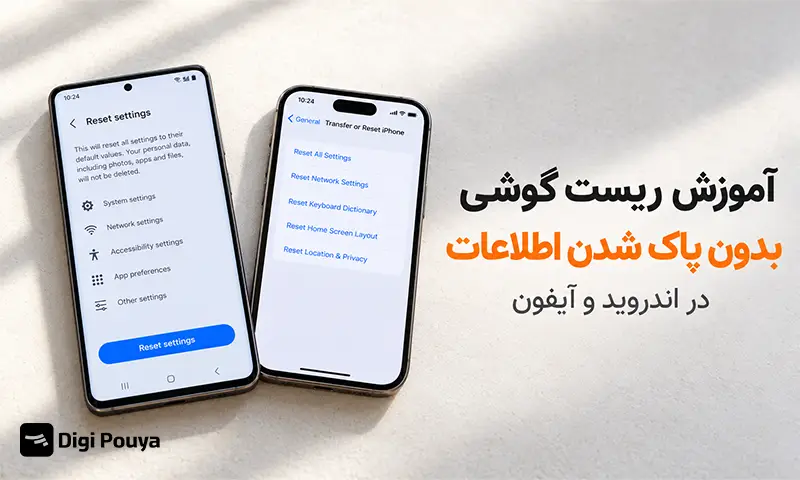
اگر گوشیتان هنگ میکند، کند شده یا به وایفای و اینترنت همراه وصل نمیشود، همیشه لازم نیست آن را به تنظیمات کارخانه برگردانید. ریست گوشی بدون پاک شدن اطلاعات، با راهاندازی مجدد یا بازنشانی تنظیمات مرتبط با مشکل امکانپذیر است. این روشها عکسها، برنامهها و فایلهای شخصی را حفظ میکنند، اما کاربرد و نتیجه آنها با ریست فکتوری متفاوت است.
در این راهنما، روش مناسب برای هر مشکل و مراحل انجام آن در گوشی سامسونگ، شیائومی، ردمی، پوکو و آیفون را بررسی میکنیم. همچنین توضیح میدهیم کدام تنظیمات تغییر میکنند و اگر به ریست فکتوری نیاز داشتید، چگونه پیش از آن از اطلاعات مهم پشتیبان بگیرید.
تفاوت ریاستارت، ریست تنظیمات و ریست فکتوری چیست؟
واژه «ریست» برای چند کار متفاوت استفاده میشود؛ بنابراین قبل از انجام هر اقدامی، باید بدانید دقیقاً کدام گزینه را انتخاب میکنید.
| روش | چه کاری انجام میدهد؟ | وضعیت اطلاعات شخصی |
|---|---|---|
| راهاندازی مجدد یا Restart | گوشی را خاموش و دوباره روشن میکند | اطلاعات ذخیرهشده باقی میمانند |
| ریاستارت اجباری یا Force Restart | گوشی هنگکرده را با دکمههای فیزیکی دوباره راهاندازی میکند | اطلاعات ذخیرهشده باقی میمانند؛ تغییرات ذخیرهنشده ممکن است از دست بروند |
| بازنشانی شبکه | تنظیمات اتصال را به حالت پیشفرض برمیگرداند | عکسها و برنامهها باقی میمانند؛ تنظیمات اتصال ممکن است حذف شوند |
| بازنشانی همه تنظیمات | تنظیمات قابلبازنشانی سیستم را به حالت پیشفرض برمیگرداند | محتوای شخصی باقی میماند؛ جزئیات به دستگاه بستگی دارد |
| ریست فکتوری یا Factory Reset | دستگاه را از نظر دادهها و تنظیمات به وضعیت کارخانه برمیگرداند | اطلاعات و برنامههای ذخیرهشده روی دستگاه پاک میشوند |
بازنشانی همه تنظیمات با بازگشت به تنظیمات کارخانه یکسان نیست. در سامسونگ و آیفون، گزینهای برای بازنشانی تنظیمات بدون حذف محتوای شخصی وجود دارد؛ هنگام انتخاب آن باید نام گزینه و توضیحات صفحه را بررسی کنید.
کدام روش ریست برای مشکل گوشی شما مناسب است؟
بهتر است از اقدامی شروع کنید که کمترین تغییر را در گوشی ایجاد میکند. مثلاً برای مشکل اتصال بلوتوث، نیازی نیست تمام تنظیمات دستگاه را بازنشانی کنید.
| مشکل گوشی | اولین اقدام | اقدام بعدی در صورت ادامه مشکل |
|---|---|---|
| کندی یا اختلال موقت | راهاندازی مجدد | بررسی فضای خالی، برنامهها و بهروزرسانیها |
| هنگ کامل و پاسخندادن صفحه | ریاستارت اجباری متناسب با مدل | بررسی علت تکرار هنگ پس از روشنشدن |
| وصلنشدن به وایفای | بررسی مودم و آزمایش با شبکه دیگر | بازنشانی تنظیمات وایفای یا شبکه |
| مشکل اینترنت همراه | بررسی بسته، آنتن و تنظیمات سیمکارت | بازنشانی تنظیمات شبکه موبایل |
| وصلنشدن وسیله بلوتوثی | بررسی وسیله و اتصال دوباره | بازنشانی تنظیمات بلوتوث یا شبکه |
| بههمریختن چند تنظیم سیستم | بررسی تنظیمات تغییرکرده | بازنشانی همه تنظیمات، در دستگاههای دارای این گزینه |
اگر اختلال فقط در یک برنامه رخ میدهد، ابتدا همان برنامه را بررسی کنید. بازنشانی کل گوشی معمولاً اولین اقدام مناسبی برای مشکل محدود به یک برنامه نیست.
اقدامات ضروری قبل از بازنشانی تنظیمات گوشی
بازنشانی تنظیمات با حذف فایلها تفاوت دارد، اما بهتر است قبل از شروع، اطلاعات لازم برای تنظیم دوباره دستگاه را آماده کنید:
- کارهای باز را ذخیره کنید؛ تغییرات ذخیرهنشده ممکن است با ریاستارت از بین بروند.
- رمز قفل صفحه را در دسترس داشته باشید؛ دستگاه ممکن است برای تأیید بازنشانی آن را بخواهد.
- پیش از بازنشانی شبکه، رمز وایفای و تنظیمات اختصاصی اتصال را یادداشت کنید.
- از اطلاعات مهم نسخه پشتیبان بهروز داشته باشید، بهخصوص اگر احتمال میدهید به ریست فکتوری نیاز پیدا کنید.
- توضیحات صفحه تأیید را بخوانید تا بدانید چه مواردی بازنشانی میشوند.
اگر صفحه از حذف همه دادهها، پاکشدن محتوا یا بازگشت به کارخانه صحبت میکند، آن گزینه برای حفظ اطلاعات مناسب نیست.
اگر گوشی کاملاً هنگ کرده و امکان تهیه بکاپ ندارید، ابتدا راهاندازی مجدد اجباری را امتحان کنید؛ این کار با پاککردن دادهها تفاوت دارد.
ریست گوشی سامسونگ بدون پاک شدن اطلاعات
در گوشیهای سامسونگ، میتوانید متناسب با مشکل از راهاندازی مجدد، بازنشانی اتصالها یا بازنشانی همه تنظیمات استفاده کنید.
راهاندازی مجدد سامسونگ
اگر صفحهنمایش پاسخ میدهد:
- منوی خاموشکردن گوشی را باز کنید؛ در بسیاری از مدلها، آیکون پاور در پنل تنظیمات سریع در دسترس است.
- گزینه Restart / راهاندازی مجدد را انتخاب کنید.
- در صورت نمایش پیام تأیید، دوباره Restart را بزنید.
- پس از روشنشدن، عملکرد گوشی را بررسی کنید.
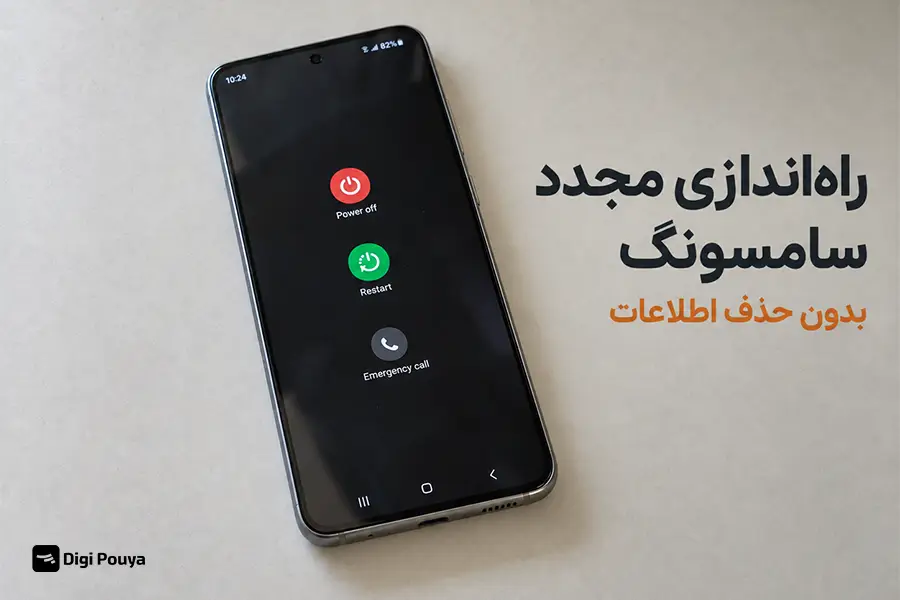
ریاستارت اجباری سامسونگ هنگام هنگکردن
در بسیاری از گوشیهای گلکسی:
- دکمه پاور یا دکمه کناری و کاهش صدا را همزمان نگه دارید.
- دکمهها را بیش از ۷ ثانیه، معمولاً حدود ۱۰ ثانیه، نگه دارید تا دستگاه دوباره راهاندازی شود.
- پس از شروع راهاندازی، دکمهها را رها کنید.
این ترکیب در راهنمای رسمی سامسونگ برای راهاندازی مجدد دستگاه هنگکرده آمده است؛ اگر مدل شما واکنش متفاوتی دارد، دستور همان مدل را بررسی کنید.
بازنشانی همه تنظیمات سامسونگ
اگر چند تنظیم سیستم بههم ریختهاند:
- وارد Settings / تنظیمات شوید.
- General management / مدیریت عمومی را باز کنید.
- روی Reset / بازنشانی بزنید.
- Reset all settings / بازنشانی همه تنظیمات را انتخاب کنید.
- توضیحات صفحه را بخوانید.
- Reset settings / بازنشانی تنظیمات را بزنید و در صورت درخواست، رمز قفل را وارد کنید.
- بازنشانی را تأیید کنید.
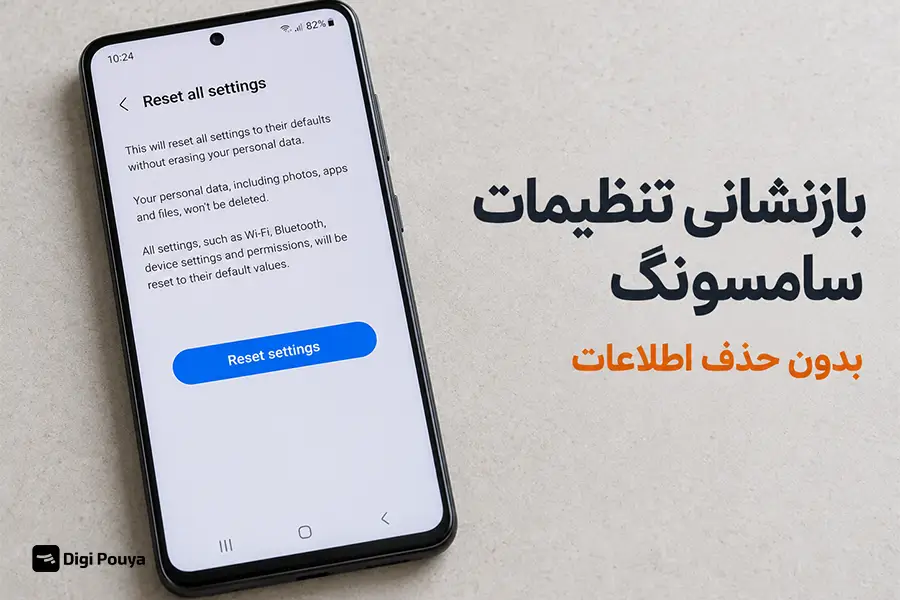
این گزینه برنامهها و اطلاعات شخصی را پاک نمیکند، اما تنظیمات قابلبازنشانی دستگاه به حالت پیشفرض برمیگردند. گزینه Factory data reset را بهجای آن انتخاب نکنید.
بازنشانی اینترنت، وایفای و بلوتوث سامسونگ
در بعضی نسخههای One UI، بازنشانی شبکه موبایل از وایفای و بلوتوث جدا شده است:
- به مسیر Settings → General management → Reset بروید.
- برای مشکل اینترنت همراه، Reset mobile network settings را انتخاب کنید.
- برای مشکل وایفای یا بلوتوث، Reset Wi-Fi and Bluetooth settings را انتخاب کنید.
- توضیحات را بخوانید و بازنشانی را تأیید کنید.
در نسخههای دیگر ممکن است گزینهای با نام Reset network settings ببینید. پس از بازنشانی وایفای و بلوتوث، باید دوباره به شبکه وایفای و لوازم بلوتوثی متصل شوید.
ریست گوشی شیائومی، ردمی و پوکو بدون حذف اطلاعات
در گوشیهای شیائومی، ردمی و پوکو، نام و محل گزینهها با توجه به مدل و نسخه MIUI یا HyperOS متفاوت است. برای حفظ اطلاعات، از راهاندازی مجدد شروع کنید و در مشکلات اتصال، بازنشانی شبکه را انجام دهید.
راهاندازی مجدد و ریاستارت اجباری شیائومی
اگر گوشی پاسخ میدهد، منوی پاور را باز کنید و Reboot / راهاندازی مجدد را بزنید.
اگر گوشی کاملاً هنگ کرده است:
- دکمه پاور را بیش از ۱۰ ثانیه نگه دارید.
- وقتی دستگاه شروع به راهاندازی مجدد کرد، دکمه را رها کنید.
- پس از روشنشدن، بررسی کنید مشکل در کل سیستم رخ میدهد یا فقط در یک برنامه.
نگهداشتن دکمه پاور بیش از ۱۰ ثانیه، در راهنمای رسمی شیائومی برای راهاندازی مجدد اجباری گوشی پاسخنداده توصیه شده است.
بازنشانی شبکه در MIUI
در بسیاری از دستگاههای دارای MIUI:
- وارد Settings / تنظیمات شوید.
- بخش Connection & sharing / اتصال و اشتراکگذاری را باز کنید.
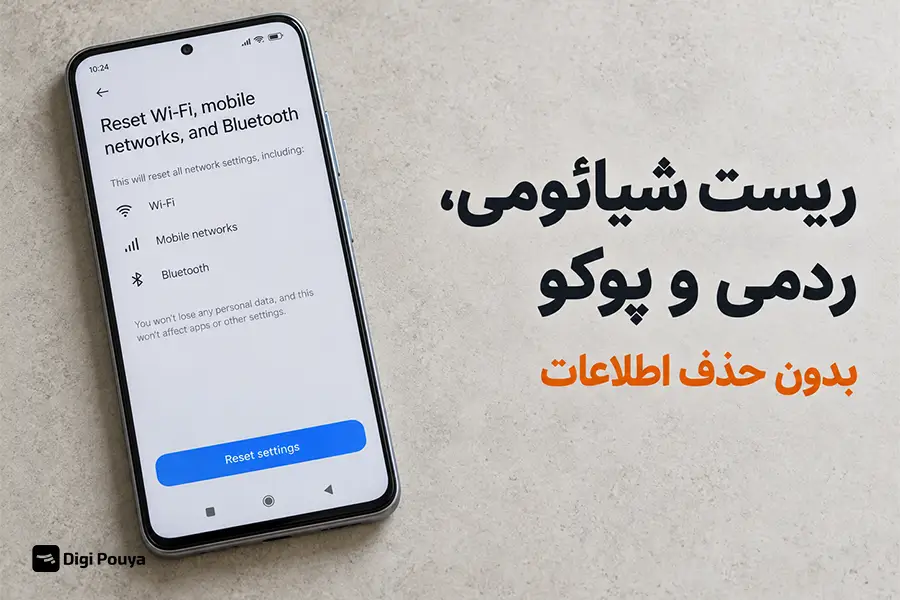
- Reset Wi-Fi, mobile networks, and Bluetooth را انتخاب کنید.
- روی Reset settings / بازنشانی تنظیمات بزنید.
- توضیحات را بخوانید و عملیات را تأیید کنید.
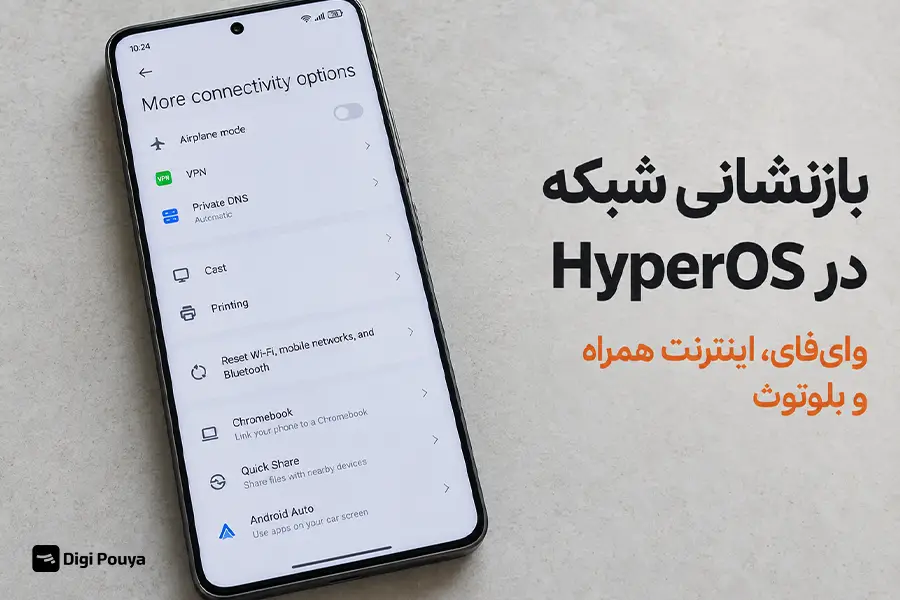
بازنشانی شبکه در HyperOS
در بعضی مدلهای دارای HyperOS، مانند Xiaomi 14T Pro:
- وارد Settings / تنظیمات شوید.
- بخش More connectivity options / گزینههای بیشتر اتصال را باز کنید.
- Reset Wi-Fi, mobile networks, and Bluetooth را انتخاب کنید.
- روی Reset settings بزنید و بازنشانی را تأیید کنید.
این کار عکسها و برنامهها را حذف نمیکند، اما تنظیمات شبکه و جفتسازیهای بلوتوث بازنشانی میشوند.
اگر گزینه را پیدا نکردید، عبارت Reset Wi-Fi یا «بازنشانی» را در کادر جستوجوی تنظیمات وارد کنید.
وجود گزینهای مشابه «بازنشانی همه تنظیمات» سامسونگ را در تمام گوشیهای شیائومی فرض نکنید. گزینههای Erase all data، Wipe Data و Factory reset برای بازنشانی ساده اتصالها نیستند و میتوانند اطلاعات دستگاه را پاک کنند.
ریست تنظیمات آیفون بدون حذف عکسها و فایلها
در آیفون، گزینههای بازنشانی تنظیمات در بخش Reset قرار دارند. انتخاب درست گزینه اهمیت دارد؛ Reset All Settings با Erase All Content and Settings متفاوت است.
راهاندازی مجدد معمولی آیفون
اگر صفحه پاسخ میدهد:
- وارد Settings / تنظیمات شوید.
- بخش General / عمومی را باز کنید.
- گزینه Shut Down / خاموشکردن را انتخاب کنید.
- نوار خاموشکردن را بکشید.
- پس از خاموششدن، دکمه کناری یا بالایی دستگاه را نگه دارید تا لوگوی اپل ظاهر شود.
ریاستارت اجباری آیفون هنگام هنگکردن
ترکیب دکمهها به مدل آیفون بستگی دارد:
| مدل آیفون | روش ریاستارت اجباری |
|---|---|
| آیفون ۸ و جدیدتر، از جمله SE نسل دوم و سوم | افزایش صدا را سریع فشار دهید و رها کنید؛ سپس کاهش صدا را سریع فشار دهید و رها کنید؛ بعد دکمه کناری را تا نمایش لوگوی اپل نگه دارید |
| آیفون ۷ و ۷ پلاس | دکمه کناری و کاهش صدا را همزمان تا نمایش لوگوی اپل نگه دارید |
| آیفون ۶s و قدیمیتر، از جمله SE نسل اول | دکمه Home و دکمه پاور کناری یا بالایی را همزمان تا نمایش لوگوی اپل نگه دارید |
در مدلهای جدید، دو دکمه صدا را پشتسرهم فشار دهید و رها کنید؛ آنها را همزمان نگه ندارید. نمایش لوگوی اپل ممکن است بیش از ۱۰ ثانیه طول بکشد.
بازنشانی همه تنظیمات آیفون
برای برگرداندن تنظیمات به حالت پیشفرض:
- وارد Settings شوید.
- General را باز کنید.
- روی Transfer or Reset iPhone بزنید.
- Reset را انتخاب کنید.
- روی Reset All Settings بزنید.
- رمز دستگاه را وارد و عملیات را تأیید کنید.
عکسها، فایلها و محتوای شخصی حذف نمیشوند؛ اما تنظیماتی مانند شبکه، حریم خصوصی، موقعیت مکانی و فرهنگ لغت کیبورد بازنشانی میشوند و کارتهای Apple Pay نیز حذف خواهند شد.
بازنشانی تنظیمات شبکه آیفون
اگر مشکل فقط به اتصال مربوط است:
- به مسیر Settings → General → Transfer or Reset iPhone → Reset بروید.
- Reset Network Settings را انتخاب کنید.
- رمز دستگاه را وارد کنید.
- عملیات را تأیید کنید.
- پس از بازنشانی، اتصال اینترنت را بررسی و در صورت نیاز رمز وایفای را دوباره وارد کنید.
این گزینه اطلاعات شخصی را حذف نمیکند، اما شبکههای ذخیرهشده و برخی تنظیمات شبکه را بازنشانی میکند. گزینه Erase All Content and Settings برای پاککردن محتوای دستگاه است.
آیا ریست فکتوری بدون پاک شدن اطلاعات امکانپذیر است؟
خیر؛ ریست فکتوری، اطلاعات موجود روی دستگاه را پاک میکند. تهیه بکاپ و بازیابی آن پس از ریست، با باقیماندن اطلاعات هنگام ریست تفاوت دارد. همچنین بازیابی کامل به محتوای نسخه پشتیبان و پشتیبانی برنامهها بستگی دارد.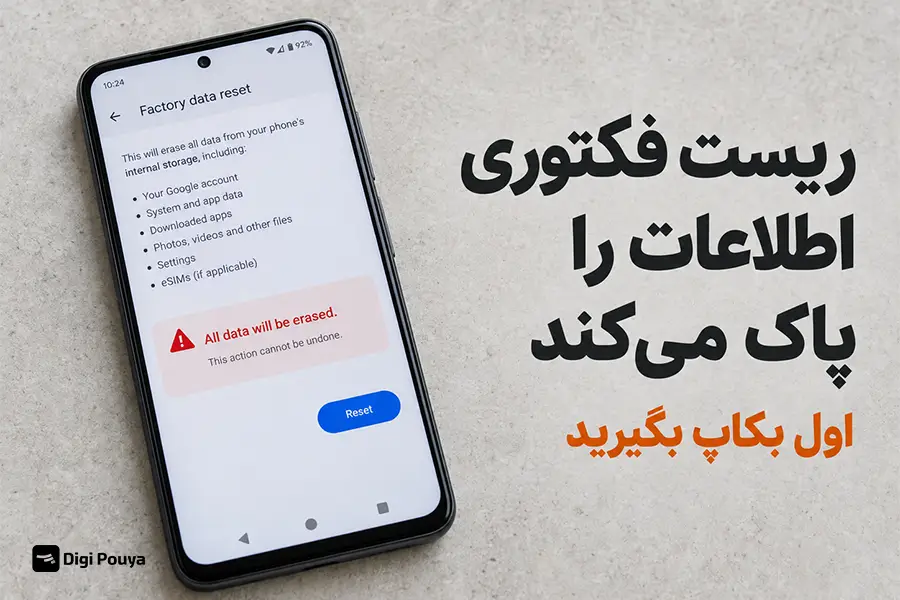
قبل از ریست فکتوری، وجود حساب گوگل یا اپل را بهتنهایی نشانه داشتن بکاپ کامل ندانید. زمان آخرین پشتیبانگیری، حساب مقصد و موارد ذخیرهشده را بررسی کنید.
بررسی بکاپ در گوشیهای اندرویدی
در بسیاری از گوشیهای اندرویدی:
- وارد Settings / تنظیمات شوید.
- بخش Google را باز کنید.
- در صورت وجود، وارد All services / همه سرویسها شوید.
- بخش Backup / پشتیبانگیری را انتخاب کنید.
- حساب مقصد و جزئیات بکاپ را بررسی کنید.
- در صورت نیاز، Back up now / اکنون پشتیبانگیری شود را بزنید و منتظر تکمیل آن بمانید.
مسیر ممکن است با مدل گوشی متفاوت باشد. بکاپ اندروید نیز لزوماً تمام فایلهای محلی یا اطلاعات همه برنامهها را پوشش نمیدهد.
عکسها، ویدئوها، پوشه دانلود و فایلهای کاری را جداگانه بررسی کنید. برای فایلهای ضروری، یک نسخه روی رایانه یا فضای ذخیرهسازی دیگری نگه دارید و چند فایل را باز کنید تا از سالمبودن نسخه کپیشده مطمئن شوید.
بررسی بکاپ آیفون در iCloud
- آیفون را به وایفای متصل کنید.
- وارد Settings شوید و روی نام خود بزنید.
- بخش iCloud را باز کنید.
- وارد iCloud Backup شوید.
- در صورت نیاز، Back Up Now را انتخاب کنید.
- پس از پایان کار، تاریخ و ساعت آخرین بکاپ موفق را بررسی کنید؛ این اطلاعات زیر گزینه Back Up Now نمایش داده میشوند.
اگر پشتیبانگیری خطا داد یا فضای کافی نداشتید، تا برطرفشدن مشکل، بکاپ را کاملشده در نظر نگیرید.
بررسی پشتیبان پیامهای واتساپ
در واتساپ به مسیر زیر بروید:
Settings → Chats → Chat backup
تاریخ و وضعیت آخرین بکاپ را بررسی کنید و در صورت نیاز، نسخه تازه تهیه کنید. در اندروید، حساب گوگل انتخابشده برای پشتیبانگیری نیز اهمیت دارد؛ داشتن بکاپ سیستم را جایگزین بررسی پشتیبان واتساپ ندانید.
اگر ریست تنظیمات مشکل گوشی را حل نکرد، چه کنیم؟
بازنشانی تنظیمات همه مشکلات را برطرف نمیکند. اگر اختلال ادامه داشت، بررسی بعدی را بر اساس نشانهها انجام دهید:
- مشکل فقط در یک برنامه است: برنامه را بهروز کنید و بررسی کنید اختلال پس از نصب یا تغییر خاصی شروع شده است یا خیر.
- گوشی در همه بخشها کند است: فضای خالی و بهروزرسانی سیستمعامل را بررسی کنید.
- فقط یک شبکه وایفای مشکل دارد: گوشی را با شبکه دیگری و همان مودم را با دستگاه دیگری آزمایش کنید.
- فقط یک وسیله بلوتوثی وصل نمیشود: وضعیت شارژ، حالت اتصال و عملکرد آن با دستگاه دیگر را بررسی کنید.
- گوشی مرتب هنگ میکند یا دوباره راهاندازی میشود: از اطلاعات مهم بکاپ بگیرید و برای بررسی دقیقتر اقدام کنید.
گزینه Clear data / پاککردن دادههای برنامه را نیز با ریست تنظیمات گوشی اشتباه نگیرید؛ این گزینه میتواند دادههای محلی همان برنامه را حذف کند.
جمعبندی؛ چگونه گوشی را بدون حذف اطلاعات ریست کنیم؟
برای رفع مشکل گوشی با حفظ اطلاعات، ابتدا راهاندازی مجدد را امتحان کنید. اگر صفحه پاسخ نمیدهد، از ریاستارت اجباری متناسب با مدل استفاده کنید؛ برای مشکلات اتصال نیز تنظیمات شبکه را بازنشانی کنید. در سامسونگ و آیفون، بازنشانی همه تنظیمات میتواند اقدام بعدی برای اختلالهای مربوط به تنظیمات سیستم باشد. پیش از تأیید هر عملیات، توضیحات صفحه را بخوانید و اگر به ریست فکتوری نیاز داشتید، ابتدا از کاملبودن نسخه پشتیبان مطمئن شوید.
برای مشاهده لیست کامل گوشیهای اندروید, آیفون اطلاع از قیمت و موجودی آنها، به فروشگاه دیجی پویا سر بزنید و مدل موردنظر خود را انتخاب کنید.
سوالات متداول درباره ریست گوشی بدون پاک شدن اطلاعات
آیا بازنشانی تنظیمات، عکسها و فیلمها را پاک میکند؟
بازنشانی تنظیمات سیستم یا شبکه، محتوای شخصی را حذف نمیکند. گزینههای ریست فکتوری، پاککردن همه دادهها و Erase All Content and Settings متفاوتاند و برای حذف اطلاعات دستگاه استفاده میشوند.
آیا با ریست تنظیمات، برنامهها و پیامهای واتساپ حذف میشوند؟
بازنشانی تنظیمات سیستم یا شبکه، با حذف برنامه یا پاککردن دادههای آن تفاوت دارد. برای ریست فکتوری یا پاککردن دادههای واتساپ، باید ابتدا وضعیت پشتیبان پیامها را بررسی کنید.
آیا بازنشانی شبکه رمز وایفای را حذف میکند؟
اگر گزینه انتخابشده شامل بازنشانی وایفای باشد، شبکههای ذخیرهشده و رمزهای آنها ممکن است حذف شوند. در بعضی گوشیها، بازنشانی شبکه موبایل از وایفای و بلوتوث جداست؛ توضیحات گزینه را بخوانید.
آیا ریاستارت اجباری اطلاعات گوشی را پاک میکند؟
ریاستارت اجباری اطلاعات ذخیرهشده را پاک نمیکند، اما تغییرات ذخیرهنشده در برنامههای باز ممکن است از دست بروند. این کار را با انتخاب Wipe Data در منوی ریکاوری اشتباه نگیرید.
آیا گوشی قفلشده را میتوان بدون حذف اطلاعات ریست کرد؟
راهاندازی مجدد گوشی قفلشده معمولاً امکانپذیر است، اما رمز قفل را حذف نمیکند. اگر رمز را فراموش کردهاید، از راهنمای رسمی بازیابی دسترسی برای همان مدل استفاده کنید و پیش از هر عملیات، اثر آن بر اطلاعات را بررسی کنید.
آیا ریست فکتوری سرعت گوشی را بیشتر میکند؟
ممکن است برخی مشکلات نرمافزاری را برطرف کند، اما نتیجه تضمینشده نیست. اگر علت اختلال به سختافزار یا عامل دیگری مربوط باشد، بازگشت به تنظیمات کارخانه لزوماً مشکل را حل نمیکند.





دیدگاه خود را بنویسید